


PDF 페이지 삭제 방법
몇 단계만으로 빠르고 쉽게 PDF를 편집하세요.
1
PDF 불러오기. 업로드 버튼 또는 파일 드롭 영역을 사용하여 문서를 가져오세요.
2
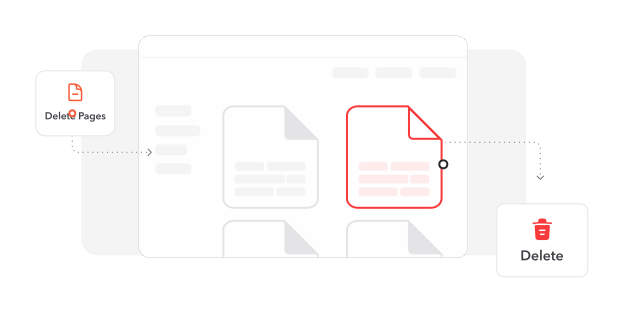
불필요한 페이지 제거. 페이지 썸네일을 선택하고 제거 옵션을 사용하여 불필요한 콘텐츠를 삭제하세요.
3
정리된 문서 저장. 변경 사항을 완료하고 필요한 페이지만 포함된 정리된 파일을 받으세요.
사용자들이 신뢰하는 도구
다른 사용자들이 Profi PDF로 PDF 페이지 삭제하는 방법을 확인해 보세요.

12월 10일
사용하기 쉽고 효과적입니다
보고서에서 불필요한 페이지를 손쉽게 제거했습니다. 깔끔한 인터페이스 덕분에 과정이 빠르고 직관적이었습니다.


은지
12월 7일
뛰어난 지원!
모든 PDF 작업에 효율적이고 빠른 서비스였습니다. 고객 지원도 훌륭했고 신속하게 도와주었습니다.

장*윤
12월 9일
인상적인 품질과 서비스
매끄러운 페이지 삭제와 높은 문서 품질 유지가 좋았습니다. 지원팀의 도움도 훌륭했습니다.

도윤
오늘 2678명이 PDF 파일을 생성했습니다
@dan***
15분 전
@ant**
4분 전
@luc**
9분 전
신뢰와 보안을 인증한 업계 전문가





PDF 페이지 삭제에 이 도구를 선택해야 하는 이유
문서 구조 간소화
불필요한 페이지를 제거하여 핵심 콘텐츠를 강조하는 집중도 높은 전문 문서를 만들고, 파일 크기를 줄여 더 쉽게 공유하세요.
종합 문서 편집기
페이지 제거뿐만 아니라 텍스트 추가, 이미지 삽입, 전자 서명, 주석 기능으로 PDF를 향상시켜 문서를 완벽하게 맞춤 설정할 수 있습니다.
문서 품질 유지
삭제 과정 전반에서 픽셀 단위의 정밀한 품질을 유지하여 남은 페이지의 전문적인 외관을 보존합니다.
간편한 사용자 경험
Profi PDF의 간소화된 인터페이스를 손쉽게 탐색하세요. 별도 교육 없이 PDF 문서를 효율적으로 관리하고 수정할 수 있습니다.
다양한 내보내기 옵션
편집한 문서를 DOCX, PNG, JPEG 등 다양한 형식으로 변환하여 여러 플랫폼과 애플리케이션에서 호환되도록 하세요.
브라우저 기반 솔루션
소프트웨어 설치 없이 웹 브라우저에서 페이지 삭제 도구에 즉시 액세스하여 어디서나 원활하게 편집할 수 있습니다.



자주 묻는 질문
도구를 최대한 활용하는 방법에 대한 질문의 빠른 답변을 찾아보세요.