從 PDF 擷取頁面
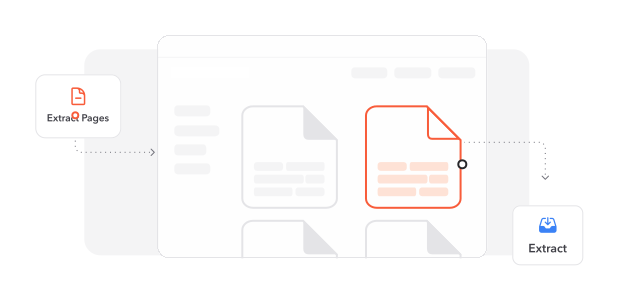
挑選需要的頁面,儲存為單獨的 PDF 或圖片。


14,382 則評論
將一個或多個檔案拖放到這裡
或
大小最高 250 MB
大小最高 250 MB
如何線上擷取 PDF 頁面
只需幾個步驟,即可快速輕鬆編輯 PDF。
1
上傳 PDF. 拖放 PDF 或點選上傳。
2
選擇頁面. 保留需要的頁面,刪除其餘頁面。
3
下載檔案. 點選「分割」,下載包含所選格式頁面的 ZIP 檔。
深受像您一樣的使用者信賴
看看其他使用者如何使用 Profi PDF 擷取 PDF 頁面。

2026年10月12日
第二次
數錯一次,第二次拿到第4和第5頁


nana.b
2026年9月5日
這兩頁
就這兩頁

owen.k
2026年8月11日
申請
抽出第4和第5頁給申請

peiyu.m
2616 人今天已產生 PDF 檔案
@el.l**
3 分鐘前
@tom92**
15 分鐘前
@luc4s**
13 分鐘前
信賴與安全保障來自 業界專家





為何選擇我們的工具來擷取 PDF 頁面
隱私有保障
擷取頁面時,您的檔案透過加密連線傳輸。
儲存到您的帳戶
擷取的頁面會儲存到您的 Profi PDF 帳戶,隨時都找得到。
免安裝
直接在瀏覽器中擷取頁面,不佔用裝置空間。
輕鬆挑選頁面
透過頁面縮圖,輕鬆找到並選取需要的頁面。
PDF 或圖片
將擷取的頁面儲存為單獨的 PDF 或高品質圖片。
幾秒就完成
即使是長篇文件,也能瞬間分割成單頁。



常見問題
快速找到關於充分運用我們工具的問題解答。